고정 헤더 영역

상세 컨텐츠
본문
안녕하세요, '폰짝이'입니다! 📱✨
드디어 2025년 9월, 많은 분들이 기다리시던 아이폰 17이 세상에 나왔습니다. 혁신적인 디자인의 아이폰 Air부터 강력한 성능의 아이폰 17 Pro Max까지, 정말 선택의 폭이 넓어졌는데요. 새로운 아이폰을 손에 넣으셨다면, 이제 가장 중요한 관문이 남아있습니다. 바로 소중한 추억과 데이터들을 안전하게 옮기는 작업이죠.
이 글 하나로 iOS 26을 탑재한 아이폰 17로 데이터를 완벽하게 옮기는 방법을 모두 알려드릴게요. 폰짝이가 수많은 데이터 이전을 도우며 얻은 노하우와 꿀팁까지 모두 담았으니, 절대 놓치지 마세요!
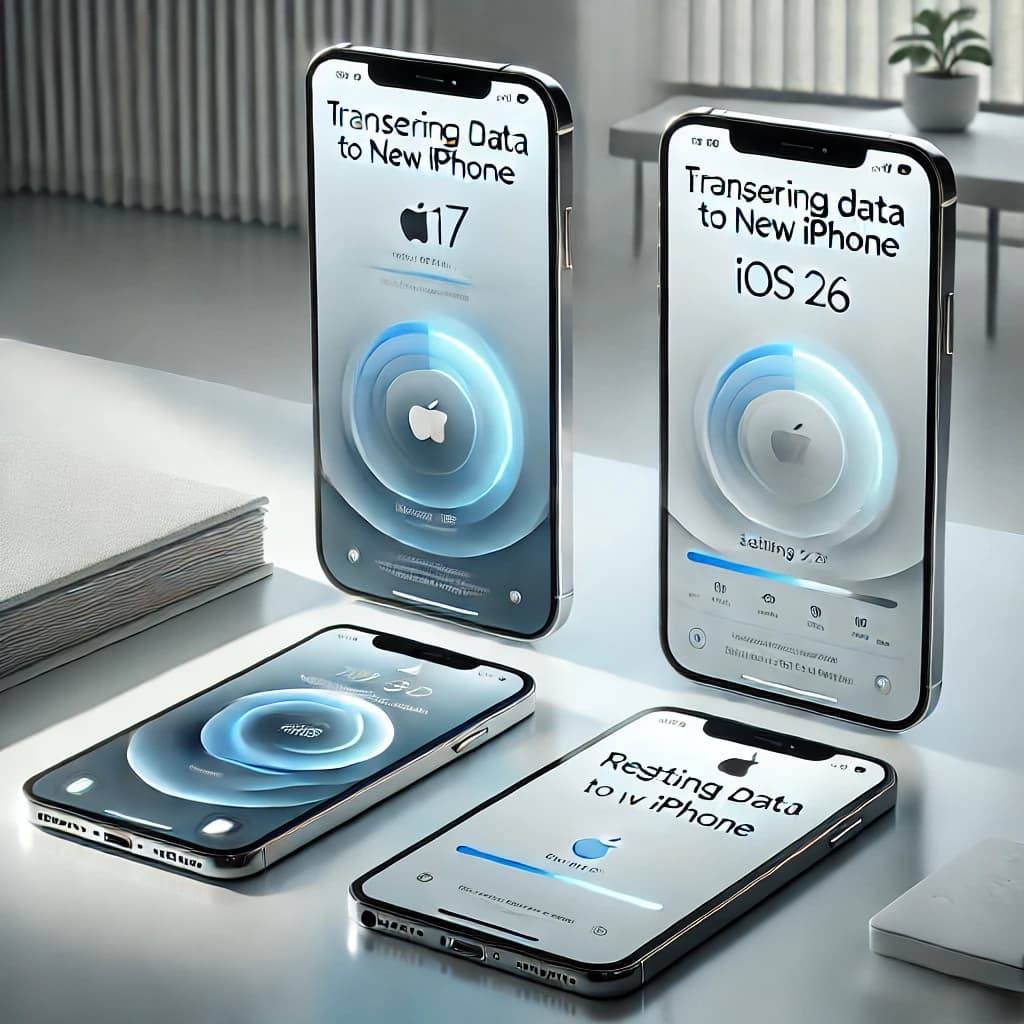
🚀 방법 1: '빠른 시작 (Quick Start)' - 가장 쉽고 빠른 방법
새 아이폰으로 갈아타는 분들이 가장 많이, 그리고 가장 편하게 사용하는 방법입니다. 기존 아이폰만 있다면 복잡한 과정 없이 무선으로 모든 데이터를 옮길 수 있어요.
- 준비물: 기존 아이폰(iOS 12.4 이상), 새 아이폰 17, 안정적인 Wi-Fi, 충분한 배터리(50% 이상 권장)
- 단계별 진행 방법
- 두 기기를 가까이 두세요: 새 아이폰의 전원을 켜고 기존 아이폰 옆에 놓으면 자동으로 '빠른 시작' 화면이 나타납니다.
- 연결 확인: 기존 아이폰에서 '계속' 버튼을 누른 후, 새 아이폰 화면에 나타나는 신비로운 애니메이션을 기존 아이폰의 카메라로 스캔하세요.
- Face ID 또는 Touch ID 설정: 새 아이폰의 생체 인증을 설정합니다. 기존 설정을 그대로 가져올 수 있어요.
- 데이터 이전 방식 선택: '아이폰에서 전송'을 선택해 무선으로 직접 옮기거나, 'iCloud에서 복원'을 선택해 백업 파일을 가져올 수 있습니다. 두 기기가 모두 있다면 **'아이폰에서 전송'**을 추천합니다.
- 이전 과정 대기: 데이터 양에 따라 10분에서 2시간 정도 소요될 수 있으니, 두 기기를 가까이 두고 전원을 연결해 두는 것이 좋습니다.

폰짝이의 꿀팁!
- 데이터 이전 중에는 두 기기 모두 사용하지 않는 것이 좋습니다.
- 블루투스와 Wi-Fi를 모두 켜두는 것을 잊지 마세요.
- 용량이 너무 크거나 무선 환경이 불안정할 경우, Lightning to USB-C 케이블을 이용해 유선으로 연결하면 훨씬 빠르고 안정적으로 이전할 수 있습니다.
☁️ 방법 2: 'iCloud 백업 복원' - 클라우드의 힘을 믿어요
기존 아이폰이 고장났거나 수중에 없을 때 매우 유용한 방법입니다. 미리 iCloud에 백업만 잘 해두었다면 언제든지 새로운 기기로 데이터를 불러올 수 있어요.
- 사전 준비: 기존 아이폰에서 **'설정 > [사용자 이름] > iCloud > iCloud 백업'**으로 들어가 **'지금 백업'**을 눌러 백업을 완료해두어야 합니다.
- 복원 과정
- 새 아이폰의 초기 설정 과정에서 '앱 및 데이터' 화면이 나오면 **'iCloud 백업에서 복원'**을 선택하세요.
- Apple ID로 로그인한 후, 가장 최근에 백업해둔 파일을 선택하면 복원 과정이 시작됩니다.

💻 방법 3: 'iTunes/Finder'를 통한 유선 백업 - 가장 안정적인 방법
컴퓨터를 활용하는 가장 전통적이고 안정적인 방법입니다. 대용량 데이터를 안전하게 옮기고 싶을 때 추천해 드립니다.
- 백업 생성 (기존 아이폰):
- Mac(macOS Catalina 이상): Finder를 실행하고 아이폰을 연결한 뒤, **'이 Mac에 모든 데이터 백업'**을 선택합니다. 건강 데이터나 암호까지 포함하려면 **'암호화된 백업'**을 꼭 체크하세요.
- Windows 또는 이전 Mac(iTunes): iTunes를 실행하고 기기를 연결한 뒤 **'이 컴퓨터'**를 선택하고 **'아이폰 백업 암호화'**를 체크한 후 백업을 진행합니다.
- 복원 과정 (새 아이폰):
- 새 아이폰을 컴퓨터에 연결하고, **'백업에서 복원'**을 선택한 후 가장 최근 백업 파일을 선택해 복원하면 됩니다.

📱 안드로이드에서 아이폰 17로 갈아타기
아이폰으로 오신 것을 환영합니다! 안드로이드 사용자였더라도 걱정 마세요. 애플이 제공하는 'Move to iOS' 앱만 있다면 손쉽게 데이터를 옮길 수 있습니다.
- 진행 방법
- 안드로이드 폰: Google Play 스토어에서 'Move to iOS' 앱을 다운로드하고 실행하세요.
- 새 아이폰 17: 초기 설정 화면에서 **'앱 및 데이터 > Android에서 데이터 이동'**을 선택합니다.
- 데이터 전송: 아이폰 화면에 나타나는 코드를 안드로이드 폰의 'Move to iOS' 앱에 입력하면 이전할 데이터를 선택할 수 있습니다. (연락처, 메시지, 사진, 동영상 등)

✨ iOS 26만의 특별한 데이터 이전 기능들
iOS 26은 단순한 업데이트가 아닙니다. 더욱 스마트하고 효율적인 데이터 이전을 위해 AI 기술이 접목되었죠.
- AI 기반 자동 분류: 이제 사진과 동영상을 AI가 자동으로 정리해서 이전해 줍니다. 엉뚱한 폴더에 박혀있던 사진까지 똑똑하게 찾아줘요.
- 향상된 무선 이전: 기존보다 더 빠르고 안정적인 Wi-Fi 기반 데이터 전송 기술로 대용량 파일도 문제없습니다.
- 선택적 앱 데이터 이전: 꼭 필요한 앱만 골라서 데이터를 옮길 수 있어 용량이 부족할 때 유용합니다.
- 클라우드 기반 임시 백업: 이전 과정 중 데이터 손실을 방지하기 위해 임시 백업 기능이 강화되었습니다.

🛠️ 데이터 이전 후 꼭 확인해야 할 사항들
새 폰으로 데이터를 다 옮겼다고 끝난 게 아닙니다! 완벽한 사용을 위해 몇 가지 점검을 해보세요.
- 앱별 로그인 상태: 카카오톡, 은행 앱, 소셜 미디어 앱 등은 보안상 다시 로그인을 해줘야 합니다.
- Apple Pay 재설정: 카드 정보는 별도 설정이 필요해요. 카드 추가 후 Face ID/Touch ID와 연동해 주세요.
- 구독 서비스 확인: **'설정 > [사용자 이름] > 구독'**에서 기존 구독 항목들이 정상적으로 이전되었는지 확인해 보세요.
이 모든 과정이 조금 복잡하게 느껴지실 수도 있지만, 폰짝이와 함께라면 문제없습니다! 혹시 데이터 이전 중에 문제가 발생하더라도 당황하지 마세요. 대부분의 데이터는 클라우드에 안전하게 보관되어 있고, 애플 고객지원팀도 언제나 도움을 줄 준비가 되어 있답니다.
새로운 아이폰 17과 함께 더욱 스마트한 디지털 라이프를 즐기시길 바랍니다! 🚀

함께 읽으면 좋은 글
iPhone 17 First Look: Better Specs, Brighter Screen and Camera Upgrades
Apple's standard iPhone 17 has an even more important entry-level role as the lineup adds the thinner iPhone Air.
www.cnet.com
iCloud에서는 무엇을 백업합니까? - Apple 지원 (KR)
iCloud 백업을 사용하면 아직 iCloud에 동기화되지 않은 iPhone, iPad 및 Apple Vision Pro 정보의 복사본을 생성하여 데이터를 안전하게 보관할 수 있습니다.
support.apple.com
iCloud를 사용하여 기존 iOS 또는 iPadOS 기기의 데이터를 새 iPhone 또는 iPad로 전송하기 - Apple 지원 (KR
기존 기기가 근처에 있든 없든, iCloud 백업을 사용하여 개인 데이터 및 구입한 콘텐츠를 새 기기로 전송합니다.
support.apple.com
폰짝이 다른글
https://blog.naver.com/chany1918/224014566060
갤럭시 음향 설정 완전 분석|초보부터 고급자까지 음질 최적화 가이드 (1편)
안녕하세요, 폰짝이입니다 😊 혹시 여러분은 갤럭시 스마트폰의 음향 설정… 제대로 활용하고 계신가요? ...
blog.naver.com
이 글이 도움이 되셨다면 공감과 구독 부탁드립니다! 더 좋은 정보로 찾아올게요!

'폰짝이'에게 커피 한 잔 후원하기

이 글을 작성하는 데 많은 시간과 노력이 들어갔습니다. 여러분의 따뜻한 후원은 더 좋은 콘텐츠를 만드는 데 큰 힘이 됩니다. 진심으로 감사드립니다.
#아이폰17 #아이폰17출시 #iOS26 #아이폰데이터이전 #아이폰백업 #아이폰새폰옮기기 #빠른시작 #iCloud백업 #MoveToiOS #폰짝이 #IT정보 #애플 #아이폰17ProMax #아이폰17Air #iOS26기능 #데이터이전가이드 #안드로이드아이폰이전 #쿠팡파트너스


